Ako spracovať 500 PDF bez klikania?
Stovky samostatných PDF súborov viete pretaviť do jednej Excel tabuľky bez toho, aby ste každý dokument otvárali ručne. Namiesto nahrávania súbor po súbore necháte prácu na nástroj, ktorý vie sám prejsť celý priečinok.
Problém z praxe
Čitateľ mal spracovať archív asi 500 samostatných PDF. Z každého bolo treba vytiahnuť určité údaje a dostať ich do jednej Excel tabuľky, kde každý riadok odkazuje na pôvodné PDF. Mali platený ChatGPT a čakali, že to bude za pár minút — namiesto toho narazili na stenu: webový ChatGPT pustí naraz nahrať len okolo dvadsať súborov, a keď PDF‑ká zlúčili do jedného, súbor bol priveľký a stratili odkazy na pôvodné dokumenty.
Prečo to v chatovom okne nejde
Limit dvadsiatich súborov znamená, že chatové okno je stavané na jeden rozhovor, nie na dávkové spracovanie stoviek súborov. Akonáhle prejdete na nástroj, ktorý vie sám iterovať cez priečinok, limit nahrávania úplne zmizne — súbory sa nenahrávajú ručne, prečíta ich program jeden po druhom. Sú dve cesty a obe končia rovnakým Excelom.
Cesta A — väčšinu práce nechajte na AI
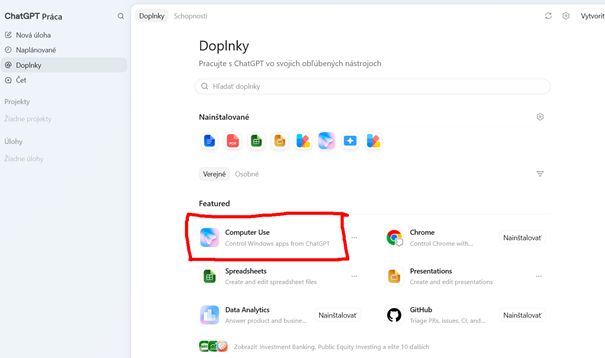
V desktopovej aplikácii ChatGPT otvoríte režim Práca a zapnete doplnok Computer Use. Po udelení potrebných povolení na danú akciu môže pracovať s vybraným priečinkom, používať aplikácie a presúvať súbory.
Nasmerujete ho na priečinok s PDF a opíšete výsledok, ktorý potrebujete. Napríklad: „v tomto priečinku je približne 500 PDF, z každého vytiahni názov, dátum a zodpovednú osobu a sprav z toho Excel s odkazom na súbor." Objem netreba riešiť — pri stovkách súborov sa nezapotí.
Cesta B — vlastný skript (trochu technickejšia)
Skript si necháte napísať v obyčajnom ChatGPT, uložíte ho a spustíte sami. Je to o pár krokov viac, ale máte plnú kontrolu:
- Nainštalujete Python zo stránky python.org — v inštalátore zaškrtnite políčko „Add python.exe to PATH" (jediné miesto, kde sa dá pomýliť).
- Vypýtate si od ChatGPT skript, uložíte ho do priečinka s PDF‑kami a spustíte.
- Keď skript vypíše chybu, celý ten červený text skopírujete späť do ChatGPT s vetou „vyhodilo mi toto, oprav to" a skúsite znova. Zvyčajne stačí jedno‑dve kolá.
Ako si vybrať?
- Chcete najmenej roboty → choďte cestou A.
- Dokumenty sú citlivé a chcete istotu, že ich obsah neopustí počítač → má výhodu cesta B v čistej podobe, kde skript číta text len lokálne a nič neposiela na internet.
Agentovi dávajte prístup len k tomu priečinku, ktorý pre úlohu naozaj potrebuje, nie k celému počítaču. A skôr než sa pustíte do ostrých dát, spravte si zálohu.
Bonus — odkaz na pôvodné PDF v Exceli
Odkaz spravíte funkciou HYPERLINK s relatívnou cestou, napríklad =HYPERLINK("dokument_01.pdf";"Otvoriť"). Keďže Excel aj PDF sú v tom istom priečinku, odkaz funguje aj po jeho presunutí inam.
Riešite podobný problém a neviete si rady?
Pozrieme sa na váš proces a navrhneme najjednoduchší spôsob, ako ho zrýchliť. Napíšte nám.
Napíšte nám →